Mengelola menu
Layar Menu berisi tautan di header dan footer Anda: seret untuk mengubah urutan, buat dropdown dan beri label setiap tautan dalam setiap bahasa.
Pertama kali: ambil alih menu
Awalnya menu adalah bagian dari desain header. Untuk mengelolanya di layar Menu:
- Di sidebar, pilih Menu.
- Periksa tautan yang ditemukan Pages di header Anda, lalu tekan Manage this menu here.
- Tampilan menu tetap sama. Menu ponsel dengan tautan yang sama ikut terambil, dan item buatan designer Anda (seperti tombol yang membuka panel menu besar) tetap persis seperti semula.
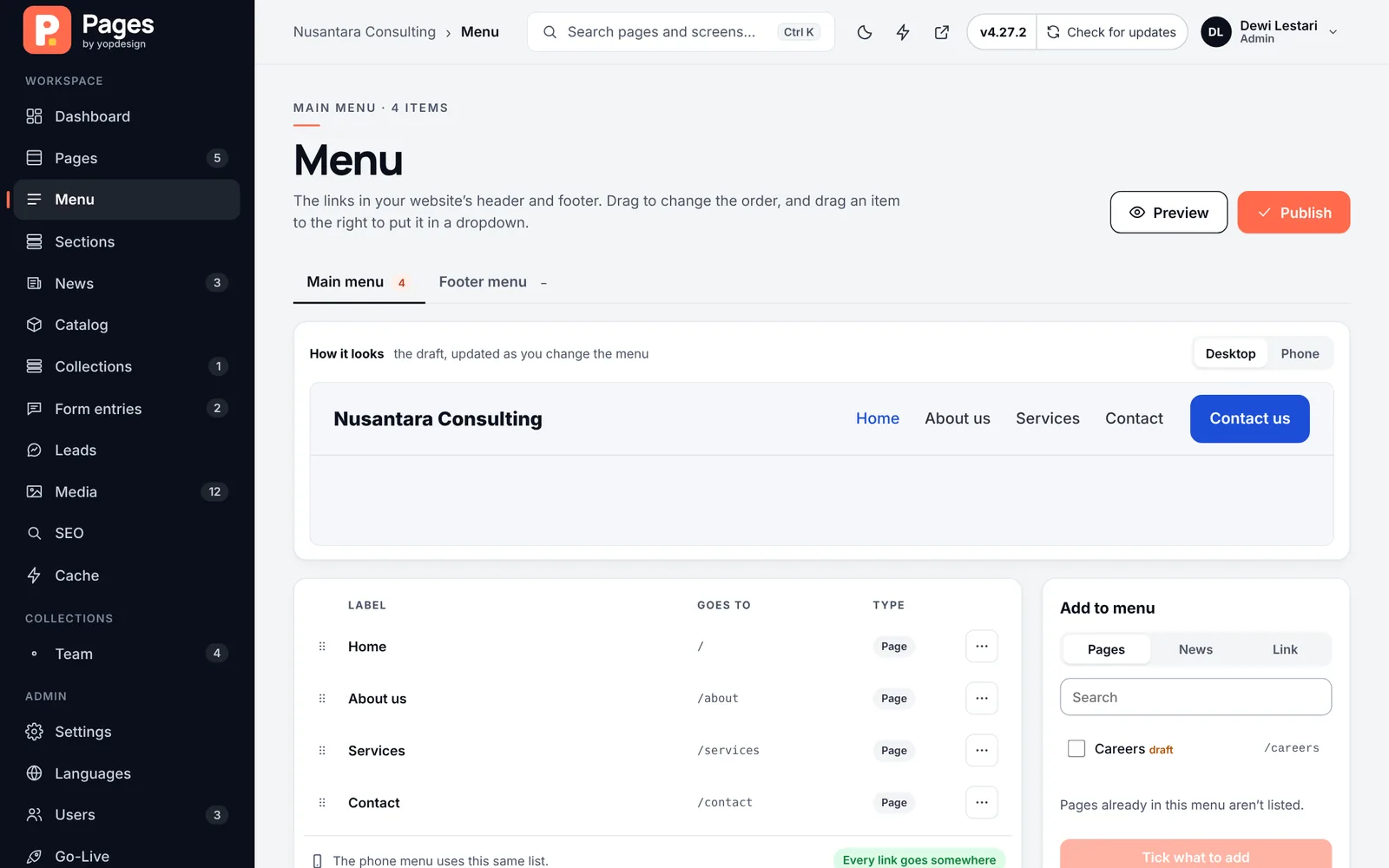
Tidak ada yang berubah di website sampai Anda menekan Publish.
Mengubah urutan dan membuat dropdown
- Seret ⠿ ke atas atau ke bawah untuk mengubah urutan.
- Seret item ke kanan, di bawah item lain, untuk memasukkannya ke dropdown item itu.
- Di ponsel, atau tanpa menyeret, pakai tombol …: Move up, Move down, Put in the dropdown above, Take out of the dropdown.
Menambah tautan
Di Add to menu, centang halaman, kategori katalog, kategori berita atau artikel, lalu tekan Add to menu. Link menambahkan alamat apa saja, misalnya toko Anda di marketplace.
Mengubah satu tautan
| Pengaturan | Fungsinya |
|---|---|
| Label | Teks di menu, satu per bahasa. Kalau kosong, judul halamannya yang dipakai |
| Goes to | Halaman atau alamat yang dibuka |
| Show as a button | Membuatnya menonjol, misalnya “Hubungi kami” |
| Open in a new tab | Untuk tautan ke website lain |
| Hide on phones | Menjaga menu ponsel tetap pendek |
Periksa dan terbitkan
How it looks menampilkan header Anda dengan menu draf, di Desktop atau Phone. Kalau sudah pas, tekan Publish.
Tombol Show in main menu di halaman menambahkan halaman itu ke akhir menu yang sama atau mengeluarkannya.
Diperbarui 23 November 2026